
个人博客的搭建
博客搭建教程
这是两个教程,这里先讲github + hexo,部署静态网页,优点是完全免费,缺点是静态网页每次上传文章都要在电脑上重新部署。但是他免费还要啥自行车啊。
第二种方法是自己购买服务器通过宝塔面板用wordpress搭建动态网页,优点是可以互动,直接在线管理,缺点也很明显,要钱:exclamation:要钱:exclamation:要钱:exclamation:
我两种方案都尝试过,但是一想到买一台云服务器只用来写个人本博客的话有点浪费,实在想不出云服务器还能干点什么,所以就选择了静态博客,也许在未来想到了,再转过去也不晚。:smirk:
有点扯远了接下来进入正题:point_down:
1、搭建前的准备工作
搭建前需要先准备两个工具:
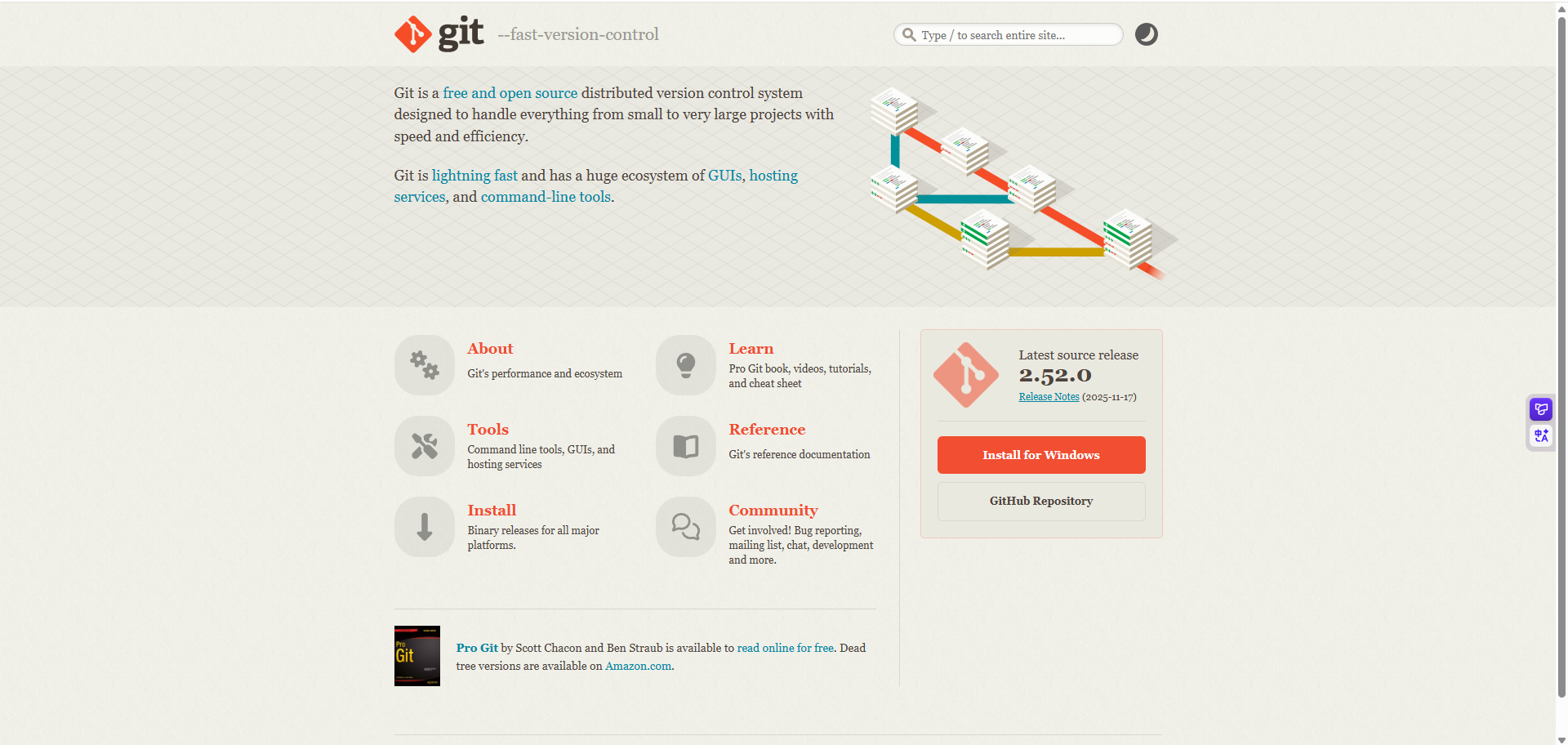
node.js
对不太懂得朋友,安装过程中一路点next即可。
node.js安装好后需要配置一下环境变量:
- 在你的桌面右键点击“此电脑”,点击属性。
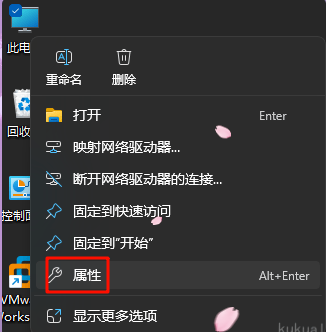
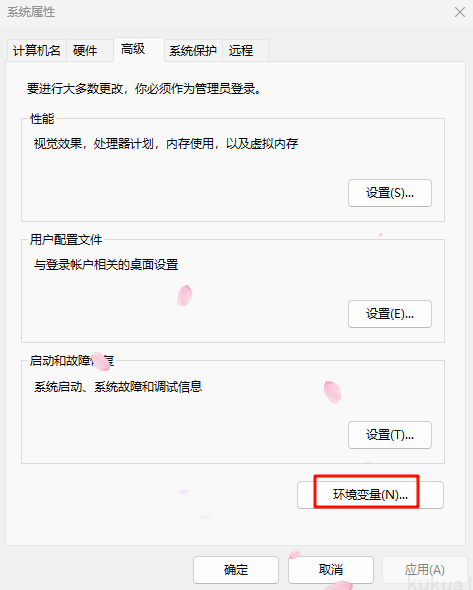
- 点击高级系统设置

- 点击环境变量
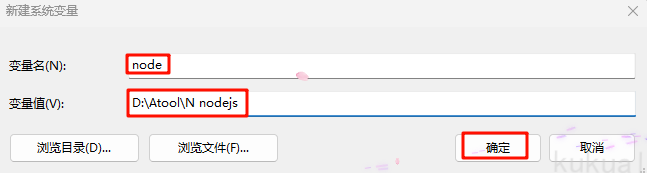
- 在系统变量中点击新建
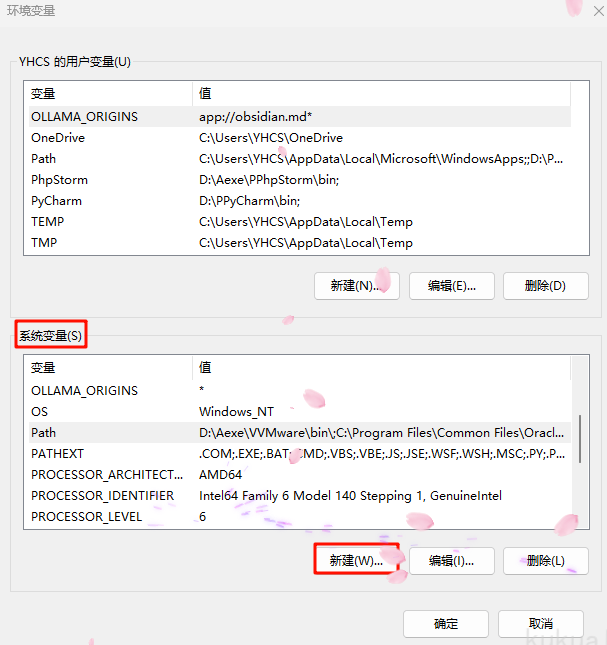
- 填写变量名,变量值为node.js的安装路径。
git
对不太懂得朋友,安装过程中一路点next即可。
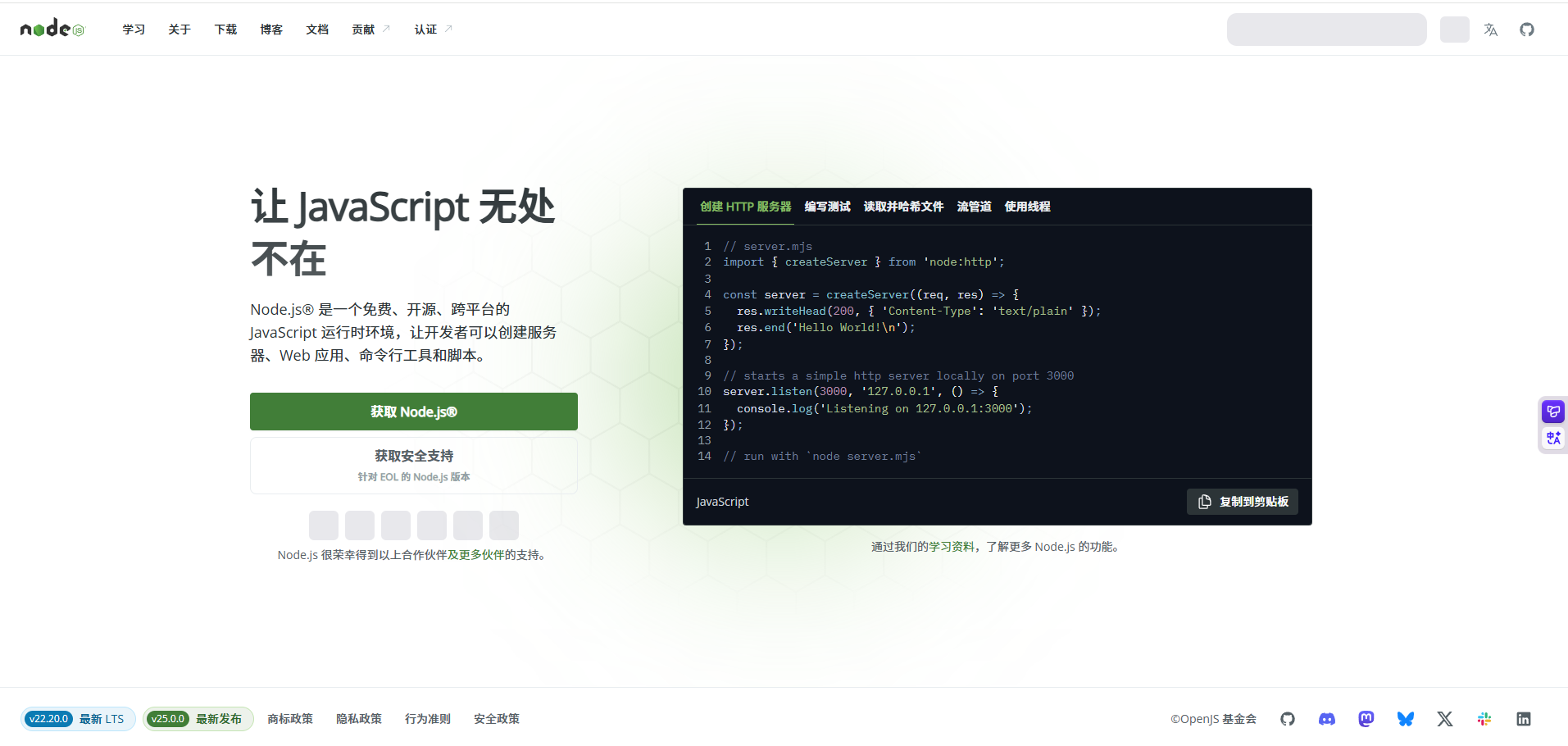
对这两个不太熟悉的网友别下载错了:grin:
安装好后打开按win + R,输入cmd回车,在终端分别输入以下代码里验证一下:
1 | node -v |
若显示版本号即为成功。
2、安装hexo
2.1 安装cnpm
在终端中输入以下代码:
1 | npm install -g cnpm --registry==https://registry.npm.taobao.org |
安装成功后测试一下,测试命令:
1 | cnpm -v |
跟上面一样出现版本号说明安装成功。
2.2安装hexo
hexo的安装命令:
1 | cnpm install hexo-cli -g |
hexo安装成功后测试一下,测试命令:
1 | hexo -v |
出一连串的版本号页面即为安装成功。
:collision:恭喜你拥有了属于自己的博客:collision:
开个小玩笑,这里已经成功一大半了,再接再厉:+1:
3、开始搭建博客
- 新建一个Blogs的文件夹,进入文件夹,右键选择Open Git Bash Here,进入Git终端。
- 初始化hexo命令:hexo init,初始化成功后,Blogs文件夹下出现许多文件
。 - 安装hexo相关依赖,分别输入以下命令:
1 | 命令1:npm install |
启动hexo命令:hexo s。
在这里复制不是快捷键ctrl+c,而是要右键进行复制
先不要ctrl+c,不然就会停止服务在浏览器访问 http://localhost:4000/ ,就可以看到hexo默认的页面。
这里只是以自己的电脑为服务器搭建的博客,不要高兴太早。
4、修改博客主题
hexo主题官网
可以在官网里下载自己喜欢的主题,这里我以butterfly主题为例。
在你的 Hexo 根目录里,输入以下命令进行安装,
1 | npm install hexo-theme-butterfly |
安装好后用你的变成应用打开你所创建的文件夹,修改 Hexo 根目录下的 _config.yml,把主题改为 butterfly。
剩下的更改自己喜欢的页面之类的设置请参考butterfly作者写的文档,里面有很详细的修改内容,学会观看文档也是成为一名程序员的必经之路。
5、开始部署
部署之前先去注册一个github账号,github会成为大多数人的拦路虎,如果打不开可以下载steam++,或者使用油猴插件,有很多种方法,在这里就不一一举例了。
登录github后点击右上方头像旁边的 + 号,新建一个github的仓库,仓库名字必须是 [username] + github.io,输入好后直接点击新建,目前github这边就解决了。
右击你的博客所在的文件夹用git打开,输入以下命令:
1 | git config --global user.name "你设置的名称" |
- 用你的代码编辑器打开你博客所在的文件,找到_config.yml的文件,划到最底部,添加以下代码:
1
2
3
4deploy:
type: 'git'
repo: 'https://github.com/[username]/[username].github.io'
branch: main用你的用户名替换掉username,在这个文件夹里要注意缩进,这很重要:exclamation: - 安装一个插件,在刚才的终端中输入以下命令:
1 | npm install hexo-deployer-git --save |
到这里已经可以说是成功了98%,最难的往往就在剩下的2%:hankey:
在刚才的终端中分别输入以下命令:
此命令用于清理缓存文件
1 | hexo clean |
此命令用于重新生成博客所需要的文件
1 | hexo g |
以本地电脑为服务器生成的网页,用来在正式上传前对你所修改的内容进行预览
1 | hexo s |
将本地博客文件上传到GitHub仓库。大多数人会卡在这一步,我也是如此
1 | hexo d |
上传报错大多数是因为网络问题,不要着急,可以在不同的时间段多尝试计次就好了。
用云服务器搭建博客
在说这个方法前先讲一下这个方法为什么劝退我,第一云服务器大多数是收费的,但很多云服务器可以白嫖,大厂的也有试用,这都没问题,但是如果你和我一样不小心勾选了国内的服务器,那么要面临的是服务器的备案,备案时间虽短需要3天,最长要21天,想了想太麻烦了随后不了了之了。
搭建前的准备
先购买好云服务器,加域名。
- 打开你的云服务器后台,给你的云服务器安装宝塔面板,然后安装wordpress,在wordpress官网中找到你喜欢的主题,直接应用,就像给手机更换主题一样简单,还支持在线修改,在线编辑,以及一些留言之类的功能,这种方法也同样值得推荐,一台服务器和一个域名加起来一年也就50块吧,不算很贵,一些很牛的大佬还可以用服务器搭建一些=独立站、小程序之类的应用,收个广告钱也有了。
上面省略了很多图片信息,本来想搞的,搞到一半嫌麻烦就算了,描述详细一点算了:smirk:


